
GUIDE
工事写真をZIPで提出する方法
工事写真をまとめて送る時は、ZIP形式にすると写真を一つのファイルとして扱えます。提出前に写真の対象範囲と中身を確認しておくことが大切です。
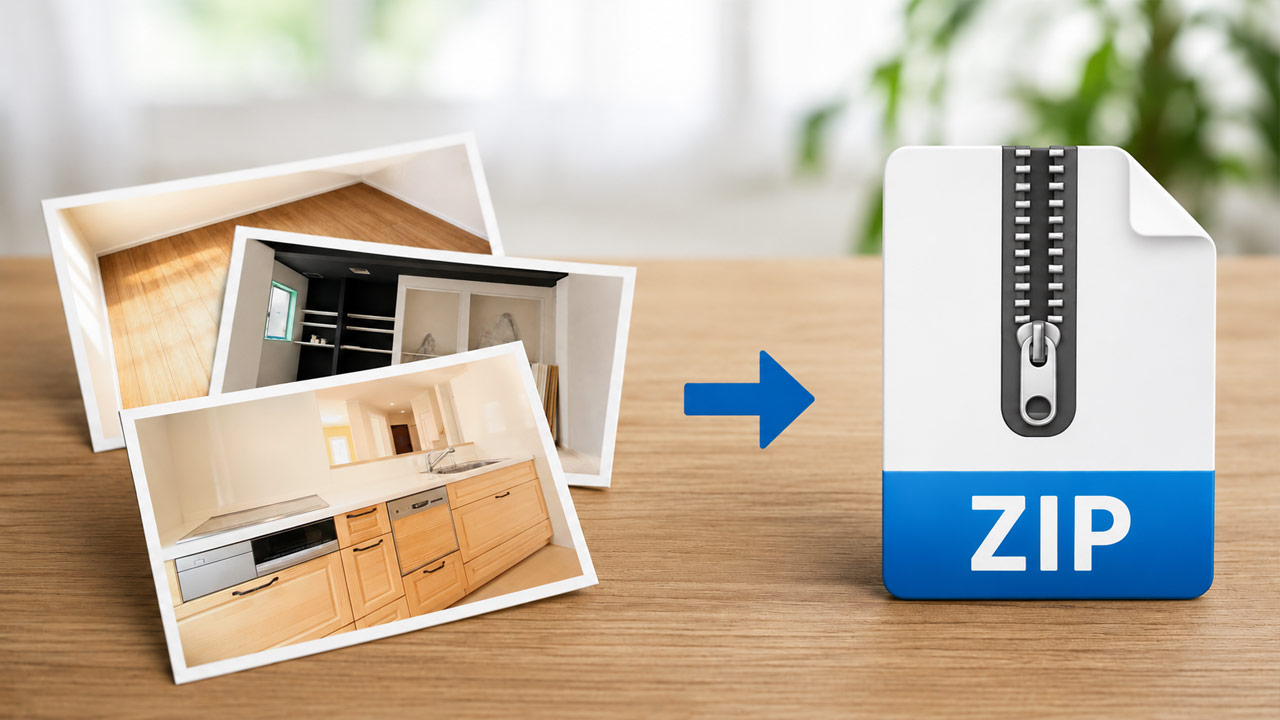
提出する写真だけを選ぶ
現場内のすべての写真を提出する必要がない場合は、提出用写真だけを先に選びます。ZIP作成前の基本的な写真整理は工事写真を整理する方法で確認できます。不要な写真を含めると、確認する側にも負担がかかります。
施工前、施工中、完了、検査など、提出先が確認したい工程を意識して選ぶと整理しやすくなります。
原本を残したままZIPにする
iPhoneのHEIC写真や高解像度のJPG写真は、原本を残したまま管理しておくと安心です。サムネイル表示用に変換しても、提出時は原本を含められる状態が望ましいです。
あとから再提出や差し替えが必要になることもあるため、元データは削除しない運用にしておきましょう。
ZIP作成後に中身を確認する
ZIPを書き出したら、写真が入っているか、提出したい写真だけになっているかを確認します。
ファイル名は短く分かりやすい形が安全です。現場名が長い場合や特殊文字が含まれる場合は、工事写真のファイル名ルール例のように工事番号や日付を使うとトラブルを避けやすくなります。
提出用ZIPと全体ZIPを分ける
提出先へ送るファイルは、基本的に提出用として選んだ写真だけのZIPにします。一方で、社内確認や控え用には現場全体のZIPがあると便利です。
提出用ZIPには提出先に見せる写真だけを入れ、社内確認用には全体ZIPを残しておくと、送り間違いを防ぎやすくなります。
二つのZIPを混同しないように、ダウンロード前に「全体」なのか「提出用」なのかを確認します。提出先へ送る前にZIP名と中身を一度見ておくと安全です。
大きい写真は生成に時間がかかる前提で扱う
iPhone写真や高解像度写真が多い場合、ZIP作成には少し時間がかかることがあります。生成中のまま慌てて同じ操作を繰り返すより、完了表示を待ってからダウンロードします。
写真枚数が多い場合は、いきなり全写真をZIPにするより、提出用写真だけを先に選んでからZIP化すると、ファイルサイズも確認の手間も抑えられます。
写真が多い現場では、提出用写真だけに絞ってZIPを作る方がファイルサイズを抑えやすく、送信や受け取り側の確認も軽くなります。送る前の確認項目は工事写真の提出前チェックリストにまとめています。
提出前に確認したいこと
- 提出用写真だけを選んでいる
- ZIP内に写真が入っている
- 原本写真が保持されている
- ファイル名が長すぎない
- 提出先の指定形式に合っている
現場写真の整理から、提出用データ作成まで。
スマホでかんたんに。